Convertir PDF en Excel avec l’IA : 4 façons d’utiliser les agents IA
Autres articles
- Les 8 meilleurs outils d’IA agentique (testés par notre équipe)
- Convertir PDF en Excel avec l’IA : 4 façons d’utiliser les agents IA
- Les 8 meilleurs outils de présentation IA en 2026 (testés et classés)
- Les 10 meilleurs chatbots IA de 2026 : le guide comparatif complet
- Les 10 meilleurs agents IA en 2026 (testés par notre équipe)
- Outils d’automatisation Excel en 2026 : intégrés et tiers
- Les 7 meilleurs outils IA pour l’analyse de données Excel 2026
- Les Meilleurs Outils De Visualisation De Données En 2026
- Logiciel De Visualisation De Données Pour Mac 2026
- 5 Alternatives à Tableau Pour L’analyse Des Données D’IA 2026
Visualiser les données rapidement et facilement
Vous pouvez convertir PDF en Excel avec l’IA en moins de 5 minutes, sans copier-coller manuel, sans erreurs de mise en forme ni lignes oubliées. Mais l’extraction des données n’est qu’un début. Aujourd’hui, les agents IA vont bien plus loin.
Dans ce guide, découvrez comment :
- Convertir des factures PDF en Excel: extraire les articles, quantités, prix et totaux de plusieurs factures aux formats différents dans un seul tableau structuré et vérifié.
- Transformer des relevés bancaires en Excel: extraire toutes les transactions, catégoriser automatiquement les dépenses et générer un tableau récapitulatif mensuel prêt pour le reporting.
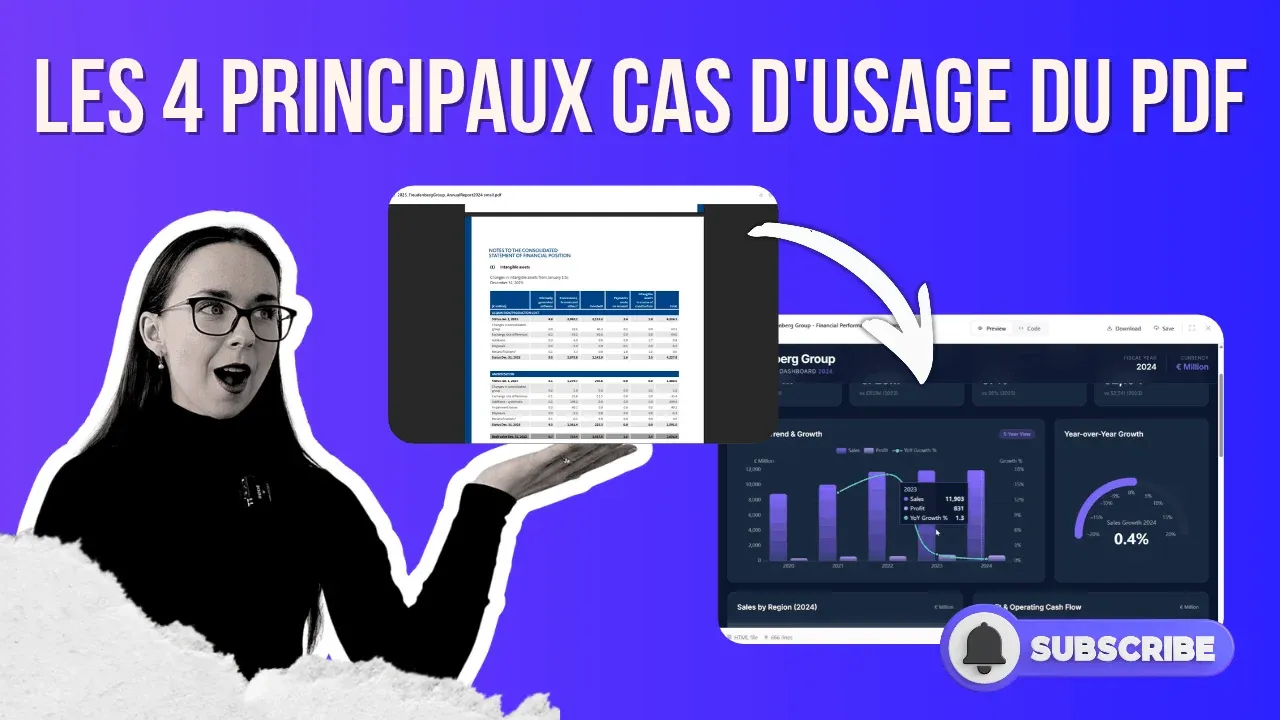
- Transformer un rapport PDF de 60 pages en tableau de bord interactif: créer en quelques minutes des graphiques, des analyses de tendances et des comparaisons régionales prêts à être présentés à la direction.
- Résumer des contrats juridiques dans un document Word: extraire les conditions de paiement, les clauses de résiliation et les pénalités sans lire 40 pages.
Que vous travailliez avec des factures, des relevés bancaires, des rapports annuels ou des contrats, un agent IA prend en charge l’ensemble du processus. De convertir PDF en Excel à l’analyse de documents, il répond à une question essentielle : comment éviter de perdre des heures chaque semaine à traiter des fichiers PDF ?
Pourquoi le traitement manuel des PDF vous coûte plus cher que vous ne le pensez
Combien de temps votre équipe a-t-elle passé la semaine dernière à extraire des données de fichiers PDF ? Pour la plupart des professionnels de la finance et des opérations, cela représente plusieurs heures chaque semaine. Le plus frustrant, c’est que ce travail manuel pourrait être entièrement évité.
Qu’il s’agisse de factures, de relevés bancaires, de rapports annuels ou de contrats juridiques, un agent IA prend en charge l’ensemble du processus. Plus besoin de copier-coller, de corriger les erreurs de mise en forme ou de vérifier les lignes manquantes. Si vous cherchez une IA pour Excel fiable ou souhaitez savoir comment convertir un PDF en Excel automatiquement, ce guide est fait pour vous.
L’outil idéal pour travailler avec des PDF
Les quatre cas d’utilisation présentés dans ce guide sont réalisés avec chat.ajelix.com, une plateforme d’agents IA conçue pour automatiser le traitement des documents. Contrairement à un simple chatbot ou à un outil classique pour convertir Excel en PDF, Ajelix fonctionne comme un véritable agent : il analyse vos fichiers, planifie les étapes, exécute les tâches de manière autonome et fournit un résultat téléchargeable.
Un essai gratuit est disponible, sans carte bancaire.

Cas d’utilisation 1 : Convertir plusieurs factures PDF en un seul fichier Excel
Ce que fait l’outil : Il extrait les articles, quantités, prix unitaires et montants totaux de plusieurs factures, même lorsque chaque PDF possède une mise en page différente, puis rassemble toutes les données dans un seul fichier Excel structuré.
C’est l’un des principaux usages de l’IA pour Excel : convertir PDF en Excel sans saisie manuelle. Si vous cherchez comment convertir un PDF en Excel sans copier-coller les données entre plusieurs fichiers, ce processus automatise entièrement ces tâches. Découvrez la démonstration complète dans la vidéo.
Comment ça marche :
- Importez votre dossier de factures sur chat.ajelix.com. Vous pouvez télécharger plusieurs PDF simultanément.
- Saisissez une instruction comme : « Extrais tous les articles, quantités, prix unitaires et montants totaux de ces factures PDF et organise-les dans un tableau Excel. Vérifie que la somme des lignes correspond au montant total de chaque facture. »
- Examinez le plan de travail proposé par l’IA avant son exécution. C’est ce qui distingue un agent IA d’un simple chatbot.
- Cliquez sur « Start Task » et patientez environ 3 à 5 minutes.
- Téléchargez le fichier Excel contenant les fournisseurs, numéros de facture, dates, descriptions, quantités et prix unitaires, avec des données vérifiées.
Cette méthode permet de transformer plusieurs fichiers PDF en Excel rapidement, tout en limitant les erreurs de saisie.
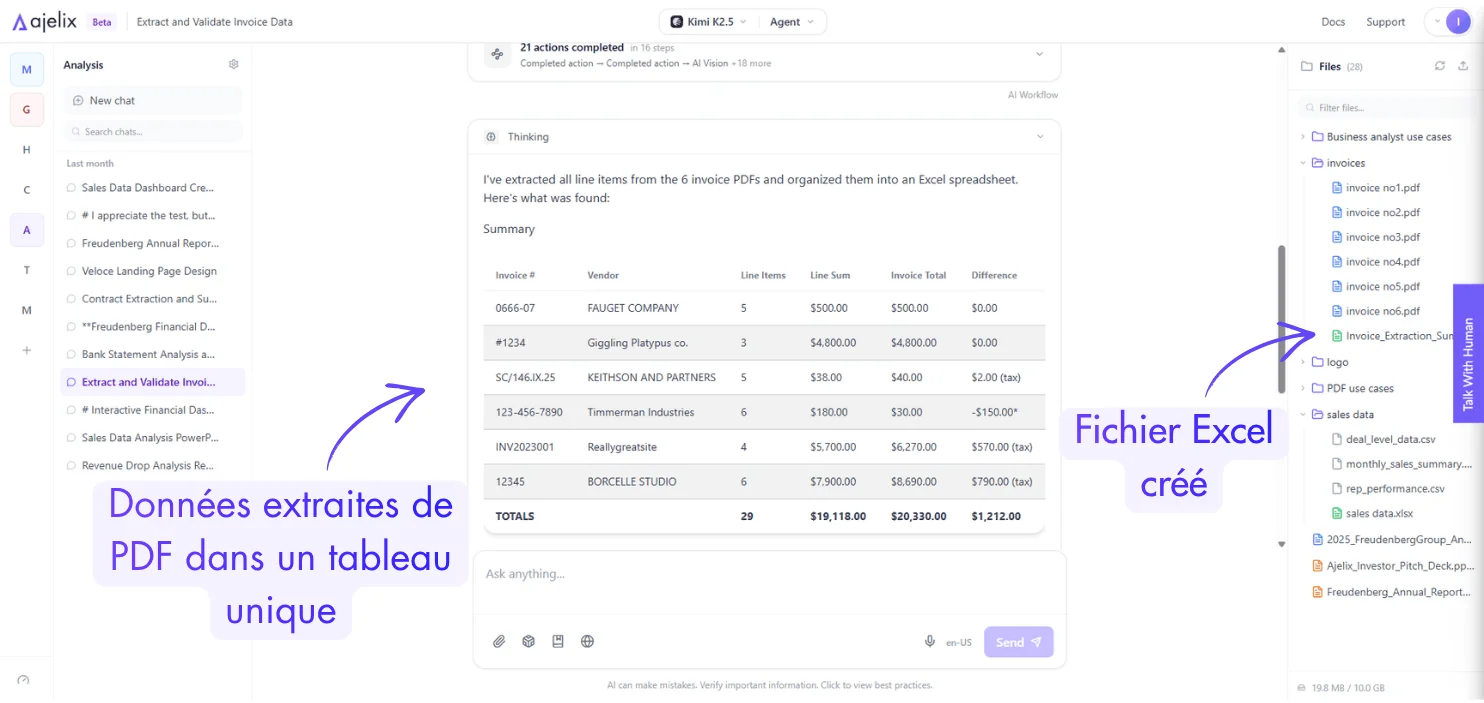
Résultat : Un fichier Excel propre et structuré, prêt pour l’analyse, les tableaux croisés dynamiques ou les processus comptables. Lors des tests sur de vraies factures, tous les montants correspondaient parfaitement.
Cette solution permet de convertir PDF en Excel à grande échelle. Vous pouvez importer des centaines de factures simultanément et obtenir des données structurées, contrairement aux convertisseurs PDF en Excel classiques utilisant uniquement la reconnaissance optique de caractères (OCR), qui ne garantissent pas toujours des résultats aussi fiables.
Cas d’utilisation 2 : Convertir un relevé bancaire PDF en Excel avec catégorisation et synthèse
Ce que fait l’outil : Il extrait toutes les transactions d’un relevé bancaire PDF, classe les dépenses par catégorie (courses, restaurants, achats, revenus, etc.) et crée un tableau récapitulatif mensuel dans Excel.
Si vous cherchez une IA pour Excel capable de traiter vos relevés bancaires ou souhaitez transformer vos fichiers PDF en Excel sans mise en forme manuelle, cette méthode vous fera gagner un temps précieux, notamment pour les relevés couvrant plusieurs mois.
Comment ça marche :
- Importez votre relevé bancaire PDF.
- Saisissez une instruction comme : « Extrais toutes les transactions du relevé bancaire PDF présent dans l’espace de travail, classe-les par catégorie et crée un tableau récapitulatif mensuel dans Excel avec une répartition des dépenses. »
- Examinez le plan de travail, puis cliquez sur « Start Task ».
- Téléchargez le fichier Excel contenant les données organisées.
Cette méthode permet de convertir un PDF en Excel tout en automatisant la classification et la synthèse des transactions.
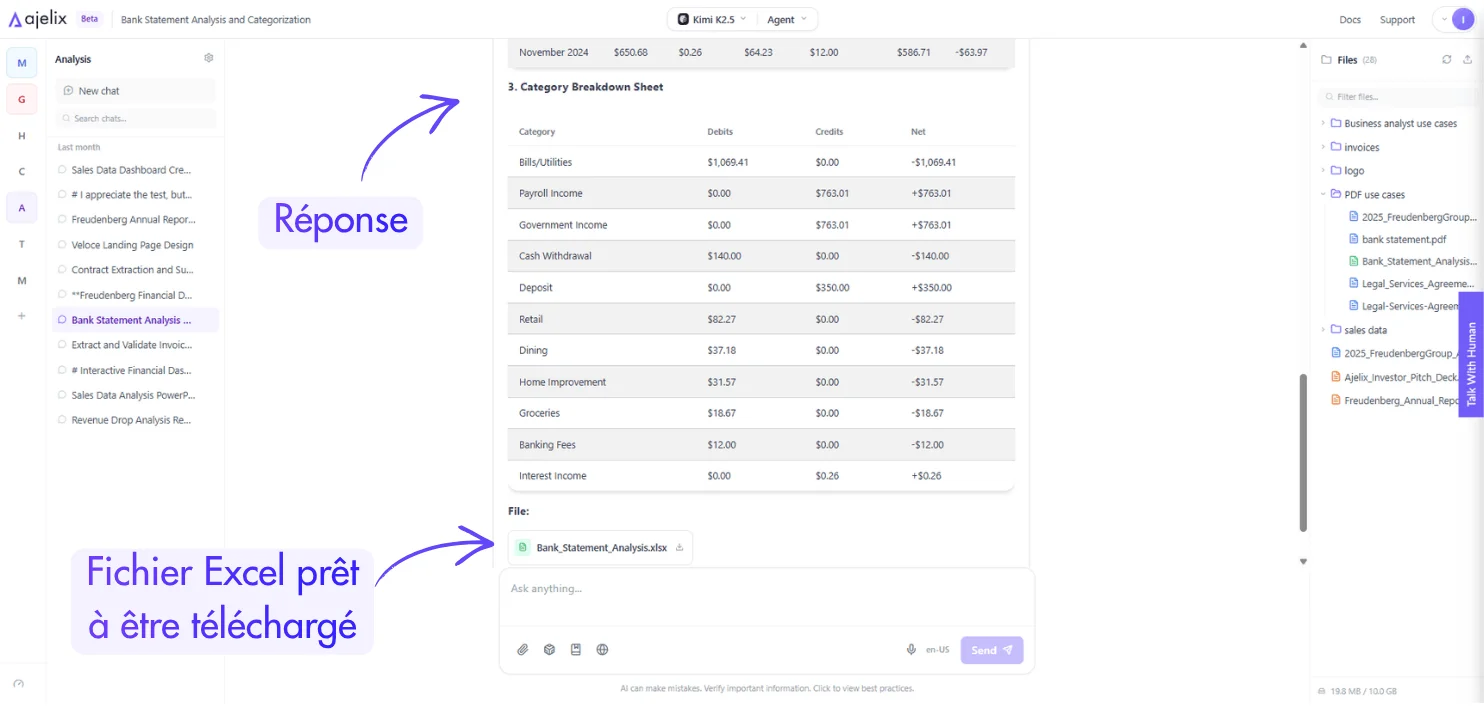
Résultat : Trois feuilles Excel structurées : détails des transactions, synthèse mensuelle et répartition par catégorie (intérêts, revenus, courses, restaurants, achats, etc.). Chaque transaction est datée et classée.
Le véritable avantage ne réside pas seulement dans l’extraction, mais aussi dans la catégorisation automatique. Classer manuellement plus de 200 transactions augmente le risque d’erreurs. Grâce à l’IA pour Excel, vous pouvez convertir PDF en Excel et organiser toutes les transactions en moins de 5 minutes.
Cas d’utilisation 3 : Transformer un rapport PDF de 60 pages en tableau de bord interactif
Ce que fait l’outil : Il analyse un rapport annuel PDF volumineux, extrait les principaux tableaux de données et génère un tableau de bord interactif, moderne et personnalisé aux couleurs de votre marque, prêt à être présenté à la direction.
Cette fonctionnalité va au-delà de la simple conversion PDF en Excel. Elle combine l’analyse de documents et la visualisation des données. Au lieu de créer des graphiques Excel manuellement, l’IA pour Excel analyse le rapport et génère automatiquement les visualisations.
Comment ça marche :
- Importez votre rapport annuel PDF (testé avec un document d’environ 60 pages).
- Saisissez une instruction comme : « Extrais les tableaux de données les plus importants du rapport [nom du rapport], puis crée un tableau de bord visuel avec des graphiques présentant les tendances du chiffre d’affaires, la croissance annuelle et les principaux indicateurs de performance. Utilise les couleurs de ma marque (#715cf7). Le design doit être moderne, élégant et prêt à être présenté au conseil d’administration. Fournis le résultat directement dans le chat sous forme de fichier. »
- Examinez le plan de travail en cinq étapes, puis lancez l’exécution.
- Consultez le tableau de bord directement dans le chat, puis publiez-le grâce à un lien partageable.
Résultat : Un tableau de bord entièrement interactif présentant l’évolution du chiffre d’affaires, les bénéfices, les flux de trésorerie opérationnels, les ventes par région, la répartition par secteur et une synthèse du bilan financier, créé en environ 5 minutes. Découvrez ci-dessous le tableau de bord que nous avons généré dans la vidéo.
Cette méthode fonctionne également pour prendre des notes à partir d’un PDF avec l’IA ou transformer un rapport en présentation. Comme pour convertir un PDF en Excel avec l’IA, l’agent se charge de la mise en forme, vous permettant de vous concentrer sur le contenu.
Cas d’utilisation 4 : Résumer un document juridique et extraire les informations essentielles
Ce que fait l’outil : Il analyse un contrat juridique de plusieurs pages et extrait les conditions de paiement, les clauses de résiliation et les pénalités dans un document Word clair et structuré.
Personne n’a le temps de lire 40 pages de jargon juridique avant une réunion. Cette fonctionnalité permet de créer des synthèses de PDF grâce à l’IA et représente l’un des cas d’utilisation les plus utiles de ce guide.
Comment ça marche :
- Importez votre contrat de services juridiques ou tout autre document PDF.
- Saisissez une instruction comme : « Analyse ce contrat de services juridiques. Extrais les principales conditions de paiement, les clauses de résiliation et les éventuelles pénalités. Présente ces informations dans un document Word clair et structuré. »
- Validez le plan de travail et lancez l’exécution.
- Téléchargez le document Word.
Résultat : Une synthèse Word structurée présentant les tarifs horaires, les échéanciers de paiement, les conditions de résiliation, les pénalités et les procédures de contestation des factures. Le tout en 2 à 3 minutes.
Tout comme une IA pour Excel permet de convertir PDF en Excel et d’en extraire les données, les agents IA peuvent transformer des contrats complexes en documents exploitables.
Arriver à une réunion de révision contractuelle avec une synthèse générée par l’IA permet de se concentrer sur la négociation plutôt que sur la lecture. C’est ainsi que les équipes utilisent l’IA pour gagner du temps sans compromettre la qualité du travail.
Ce que l’IA peut faire avec vos fichiers PDF dès aujourd’hui
| Cas d’utilisation | Ce que vous obtenez | Temps gagné |
|---|---|---|
| Factures PDF → Excel | Tableau de données de facturation structuré et validé | Heures par semaine |
| Relevé bancaire → Excel | Transactions classées par catégorie + récapitulatif mensuel | 1 à 2 heures par relevé |
| Rapport annuel → Tableau de bord | Tableau de bord visuel interactif et partageable | Une demi-journée de travail manuel |
| Contrat juridique → Résumé | Document Word contenant les clauses clés extraites | 30 à 60 minutes de lecture |
Comment commencer ?
Tous les processus présentés dans ce guide, notamment pour convertir PDF en Excel avec l’IA, sont disponibles sur chat.ajelix.com, avec un essai gratuit inclus.
Si votre entreprise utilise régulièrement des PDF (factures, relevés bancaires, contrats ou rapports) et que vous les traitez encore manuellement, vous perdez plusieurs heures chaque semaine. Aujourd’hui, l’IA pour Excel permet de convertir PDF en Excel et d’automatiser le traitement de vos documents. La question n’est plus de savoir si c’est possible, mais quand vous allez commencer.
Cet article vous a été utile ? Abonnez-vous à la chaîne YouTube d’Ajelix pour découvrir d’autres tutoriels sur l’automatisation des documents et des données grâce à l’IA.
Explorer d’autres articles





Êtes-vous prêt à créer votre tableau de bord ?

