PDF in Excel umwandeln mit KI: 4 Methoden
Andere Artikel erkunden
- Die 8 Besten Agentische KI Tools (Von Unserem Team Getestet)
- PDF in Excel umwandeln mit KI: 4 Methoden
- KI Für Präsentationen: Die 7 Besten Tools Im Vergleich (2026)
- Die 10 Besten KI Chatbots Im Vergleich 2026
- Die 8 Besten KI Agenten 2026 (Von Unserem Team Getestet)
- Excel Automatisieren 2026: Integrierte Und Externe Tools
- Die 7 Besten KI-Tools Für Excel Datenanalyse Im Vergleich
- Top 9+ Der Besten KI Datenanalyse Tools Im Vergleich 2026
- 5 Kostenlose Datenvisualisierung Tools 2026
- 10+ Beste Online Reporting Tools Für Datenanalyse 2026
Daten schnell und einfach visualisieren
Sie können PDF in Excel umwandeln – mithilfe von KI in weniger als fünf Minuten, ganz ohne manuelles Kopieren und Einfügen, ohne Formatierungsfehler und ohne fehlende Zeilen. Doch die Datenextraktion ist erst der Anfang. Moderne KI-Systeme leisten weit mehr. Wenn Sie eine PDF-Datei in Excel umwandeln oder mehrere Dokumente gleichzeitig PDF in Excel konvertieren möchten, zeigt Ihnen diese Anleitung die effizientesten Workflows.
In dieser Anleitung erfahren Sie, wie Sie:
- PDF-Rechnungen in Excel umwandeln: Positionen, Mengen, Preise und Summen aus mehreren Rechnungen mit unterschiedlichen Layouts in eine übersichtliche, validierte Tabelle übertragen.
- Kontoauszüge in Excel umwandeln: Jede Transaktion extrahieren, Ausgaben automatisch kategorisieren und eine monatliche Übersichtstabelle für Ihre Berichte erstellen.
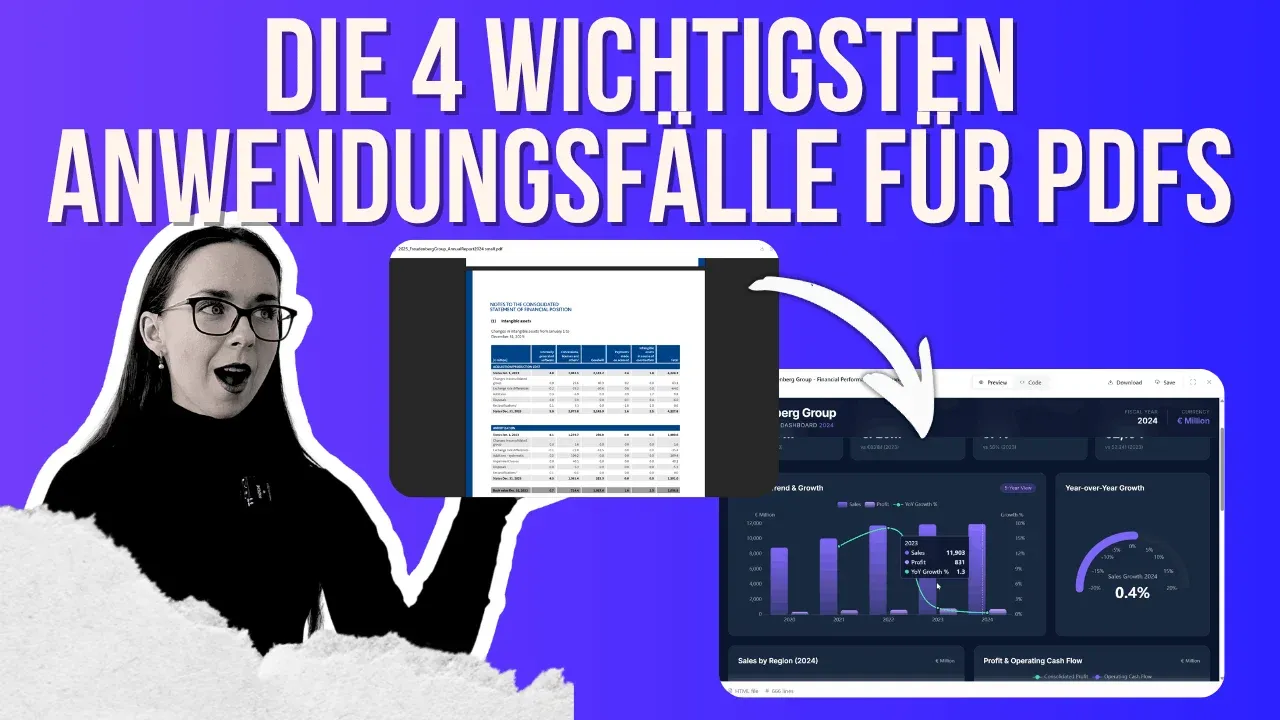
- Einen 60-seitigen PDF-Bericht in ein interaktives Dashboard verwandeln: Diagramme, Trends, regionale Aufschlüsselungen und eine übersichtliche Visualisierung für die Geschäftsleitung – alles in wenigen Minuten erstellt.
- Rechtsverträge in einem Word-Dokument zusammenfassen: Zahlungsbedingungen sowie Kündigungs- und Vertragsstrafenklauseln extrahieren, ohne 40 Seiten lesen zu müssen.
Ob Rechnungen, Kontoauszüge, Geschäftsberichte oder Verträge – ein KI-System übernimmt den gesamten Workflow für Sie. Neben dem PDF in Excel umwandeln können Sie bei Bedarf auch Excel in PDF umwandeln, um Daten im passenden Format weiterzugeben. So sparen Sie jede Woche wertvolle Zeit bei der Arbeit mit PDF-Dateien.
Warum die manuelle PDF-Verarbeitung Sie mehr kostet, als Sie denken
Wie viel Zeit hat Ihr Team letzte Woche damit verbracht, Daten aus PDF-Dateien zu extrahieren? Für die meisten Fachleute aus den Bereichen Finanzen und Betrieb lautet die ehrliche Antwort: Stunden – Woche für Woche. Das Frustrierende daran ist nicht der Zeitaufwand an sich, sondern dass diese Arbeit völlig unnötig ist.
Ob Rechnungen, Kontoauszüge, Geschäftsberichte oder Verträge – ein KI-Agent übernimmt den gesamten Prozess von Anfang bis Ende. Kein Kopieren und Einfügen, keine Formatierungsfehler und keine fehlenden Zeilen. Wenn Sie PDFs in Excel umwandeln oder eine PDF-Datei in Excel umwandeln möchten, zeigt Ihnen dieser Leitfaden, wie Sie PDFs mit KI in Excel konvertieren – schnell, präzise und ohne manuellen Aufwand.
Das Werkzeug zur Bearbeitung von PDFs
Alle vier Anwendungsfälle in diesem Leitfaden werden mit chat.ajelix.com demonstriert – einer KI-Agentenplattform, mit der Sie PDFs in Excel umwandeln und dokumentenintensive Arbeitsabläufe automatisieren können. Im Gegensatz zu einem einfachen Chat-Tool oder einem Standard-Tool, um Excel in PDF umzuwandeln, arbeitet Ajelix wie ein echter KI-Agent: Es liest Ihre Dateien, erstellt einen schrittweisen Arbeitsplan, führt Aufgaben selbstständig aus und liefert Ihnen das fertige Ergebnis zum Download.
Eine kostenlose Testversion ist verfügbar; für den Start ist keine Kreditkarte erforderlich.

Anwendungsfall 1: PDF-Rechnungen in Excel umwandeln
Was es macht: Mit diesem Workflow können Sie PDF-Rechnungen in Excel umwandeln. Einzelposten, Mengen, Einzelpreise und Gesamtsummen werden aus mehreren Rechnungen extrahiert – selbst wenn jede PDF-Datei ein anderes Layout besitzt – und in einer einzigen, strukturierten Excel-Datei zusammengeführt.
Dies ist der wichtigste Anwendungsfall, wenn Sie PDFs in Excel umwandeln möchten. Wenn Sie Rechnungsdaten derzeit manuell eingeben oder zwischen Dateien kopieren und einfügen, ersetzt dieser Workflow den gesamten Prozess. Den vollständigen Ablauf sehen Sie im Video.
So funktioniert es:
- Laden Sie Ihren Rechnungsordner auf chat.ajelix.com hoch (Sie können mehrere PDF-Dateien gleichzeitig hochladen).
- Verwenden Sie eine Eingabe wie: „Extrahiere alle Einzelposten, Mengen, Einzelpreise und Gesamtsummen aus diesen Rechnungen und organisiere sie in einer Excel-Tabelle. Überprüfe, ob die Summen der Einzelposten mit der Gesamtsumme jeder Rechnung übereinstimmen.“
- Prüfen Sie den Arbeitsplan der KI, bevor die Verarbeitung beginnt – genau das unterscheidet einen KI-Agenten von einem einfachen Chatbot.
- Klicken Sie auf „Aufgabe starten“ und warten Sie etwa 3–5 Minuten.
- Laden Sie die fertige Excel-Datei mit Lieferantennamen, Rechnungsnummern, Daten, Beschreibungen, Mengen und Einzelpreisen herunter. Alle Werte werden automatisch validiert.
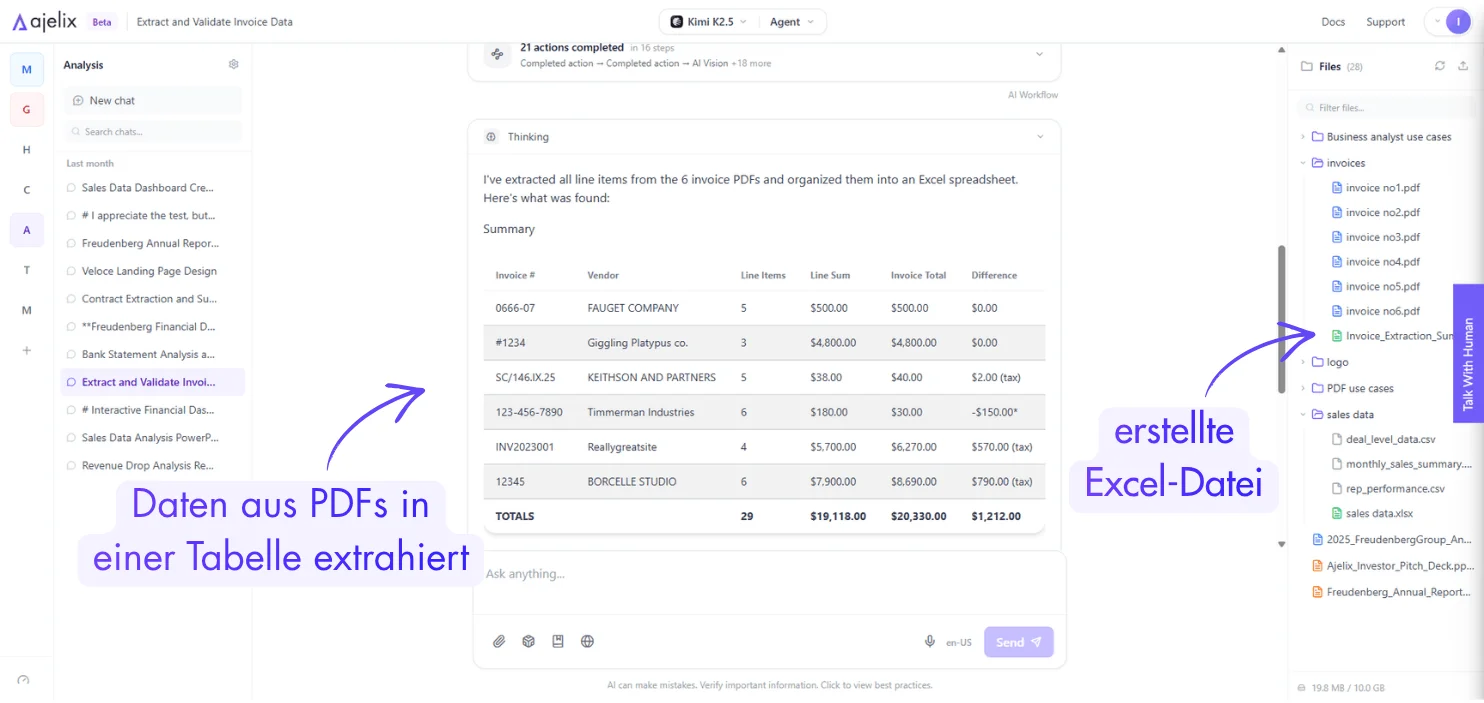
Ergebnis: Eine sauber strukturierte Excel-Datei, nachdem Sie Ihre PDFs in Excel umgewandelt haben – ideal für Analysen, Pivot-Tabellen oder Buchhaltungsprozesse. Im Test mit echten Rechnungen stimmten alle Summen perfekt überein.
Darüber hinaus ist die Lösung skalierbar. Sie können Hunderte von Rechnungen gleichzeitig hochladen und jede PDF-Datei in Excel umwandeln. Das Ergebnis bleibt stets konsistent und strukturiert – etwas, das selbst ein einfacher OCR-Konverter zum PDF in Excel konvertieren nicht zuverlässig leisten kann.
Anwendungsfall 2: Kontoauszug in Excel konvertieren – Kategorisiert und zusammengefasst
Funktion: Mit diesem Workflow können Sie einen Kontoauszug als PDF in Excel umwandeln. Alle Transaktionen werden aus der PDF-Datei extrahiert, Ausgaben automatisch nach Kategorien (Lebensmittel, Restaurants, Einzelhandel, Einkommen usw.) sortiert und in einer monatlichen Übersichtstabelle in Excel zusammengefasst.
Wenn Sie schon einmal versucht haben, eine PDF-Datei in Excel umzuwandeln oder Kontoauszüge manuell für Excel aufzubereiten, sparen Sie mit diesem Workflow besonders bei mehreren Monatsauszügen viel Zeit.
So funktioniert es:
- Laden Sie Ihren Kontoauszug als PDF hoch.
- Verwenden Sie folgende Eingabe: „Extrahiere alle Transaktionen aus dem Kontoauszug im Arbeitsbereich, kategorisiere sie nach Art und erstelle eine monatliche Übersichtstabelle mit Kategorienaufschlüsselung in Excel.“
- Überprüfen Sie den Arbeitsplan und klicken Sie anschließend auf „Aufgabe starten“.
- Laden Sie die fertige Excel-Datei herunter.
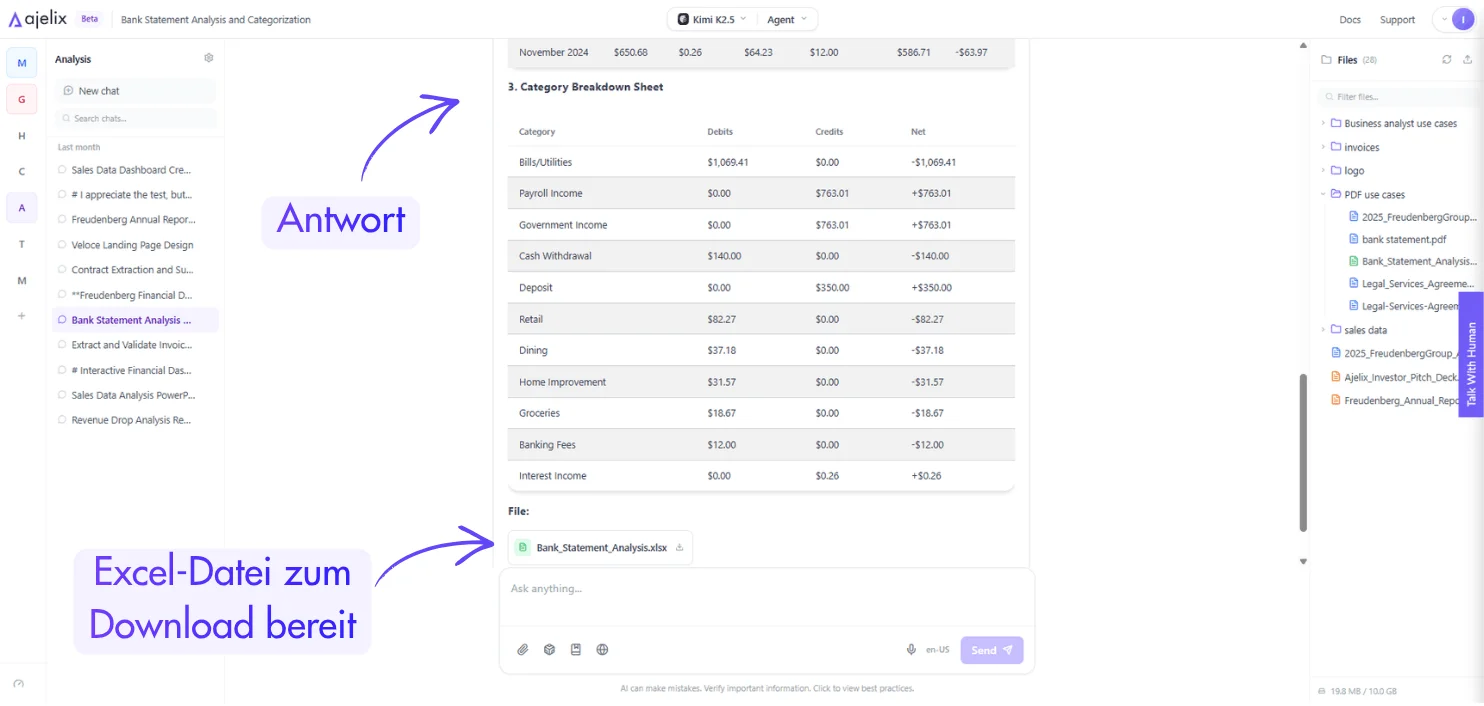
Ergebnis: Sie erhalten drei strukturierte Tabellenblätter: Transaktionsdetails, eine Monatsübersicht und eine Kategorienaufschlüsselung (Zinsen, Einkommen, Lebensmittel, Restaurantbesuche, Einzelhandel und mehr). Jede Transaktion enthält Datum, Uhrzeit und die passende Kategorie.
Der eigentliche Mehrwert liegt nicht nur darin, PDFs in Excel umzuwandeln, sondern vor allem in der automatischen Kategorisierung. Die manuelle Einordnung von mehr als 200 Transaktionen ist zeitaufwendig und fehleranfällig. Mit KI können Sie PDFs in Excel konvertieren und die gesamte Kategorisierung in weniger als fünf Minuten erledigen.
Anwendungsfall 3: Umwandlung eines 60-seitigen PDF-Berichts in ein interaktives Dashboard
Funktion: Die KI liest einen umfangreichen PDF-Geschäftsbericht, extrahiert die wichtigsten Datentabellen und erstellt daraus ein interaktives Dashboard im Corporate Design – bereit für die Präsentation vor Vorstand oder Managementteam.
Hier treffen Dokumentenanalyse und Datenvisualisierung aufeinander. Anstatt Diagramme manuell aus einem Bericht zu erstellen, analysiert die KI das Dokument, extrahiert die relevanten Daten und erstellt die Visualisierung automatisch. Wenn Sie die Daten zusätzlich weiterverarbeiten möchten, können Sie den Bericht auch als PDF in Excel umwandeln und anschließend analysieren.
So funktioniert es:
- Laden Sie Ihren PDF-Geschäftsbericht hoch (getestet mit einem Dokument von etwa 60 Seiten).
- Verwenden Sie folgende Eingabe: „Extrahiere die wichtigsten Datentabellen aus [Berichtsname] und erstelle anschließend ein visuelles Dashboard mit Diagrammen zu Umsatzentwicklung, Wachstum im Jahresvergleich und wichtigen Leistungskennzahlen. Verwende dabei meine Markenfarben (#715cf7). Das Design soll modern, elegant und präsentationsbereit sein. Stelle das Ergebnis hier im Chat als Asset zur Verfügung.“
- Überprüfen Sie den fünfstufigen Arbeitsplan und starten Sie die Aufgabe.
- Betrachten Sie das Dashboard direkt im Chat und veröffentlichen Sie es anschließend über einen teilbaren Link.
Ergebnis: Ein vollständig interaktives Dashboard mit Umsatztrends, Gewinn, operativem Cashflow, regionalen Umsätzen, Branchenaufschlüsselungen und einer Bilanz – automatisch in wenigen Minuten erstellt.
Das gleiche Verfahren funktioniert, wenn Sie Notizen aus PDF KI erstellen oder Berichtsinhalte in Präsentationen umwandeln möchten. Es basiert auf denselben Grundlagen wie die Konvertierung von PowerPoint-Präsentationen in PDF KI: Überlassen Sie die Formatierung dem Agenten, während Sie sich auf die Botschaft konzentrieren.
Anwendungsfall 4: Zusammenfassung eines Rechtsdokuments, Herausfiltern der wichtigsten Punkte
Funktion: Die KI liest mehrseitige Verträge und extrahiert Zahlungsbedingungen, Kündigungs- sowie Vertragsstrafenklauseln in eine übersichtliche, formatierte Word-Zusammenfassung.
Niemand hat Zeit, vor einem Meeting 40 Seiten juristischen Text zu lesen. Dieser Workflow zeigt, dass KI weit mehr kann, als nur PDFs in Excel umzuwandeln. Sie analysiert auch komplexe Verträge und erstellt in wenigen Minuten eine strukturierte Zusammenfassung der wichtigsten Inhalte.
So funktioniert es:
- Laden Sie Ihren Vertrag über Rechtsdienstleistungen (oder eine beliebige Vertrags-PDF) hoch.
- Verwenden Sie folgende Eingabe: „Lies diesen Vertrag über Rechtsdienstleistungen. Extrahiere die wichtigsten Zahlungsbedingungen sowie Kündigungs- und Vertragsstrafenklauseln. Formatiere die Ergebnisse als übersichtliche Word-Zusammenfassung.“
- Überprüfen Sie den Arbeitsplan und starten Sie die Aufgabe.
- Laden Sie das fertige Word-Dokument herunter.
Ergebnis: Sie erhalten eine strukturierte Word-Zusammenfassung mit Stundensätzen, Zahlungsplänen, Kündigungsregelungen, Vertragsstrafen und Verfahren zur Beilegung von Rechnungsstreitigkeiten – erstellt in nur zwei bis drei Minuten.
Mit einer KI-generierten Vertragszusammenfassung gehen Sie bestens vorbereitet in jedes Gespräch und können sich auf die Verhandlung statt auf das Lesen konzentrieren. So nutzen moderne Teams KI, um schneller zu arbeiten, ohne Kompromisse bei Qualität oder Genauigkeit einzugehen.
Was KI jetzt mit Ihren PDFs machen kann
| Anwendungsfall | Was Sie erhalten | Zeitersparnis |
|---|---|---|
| PDF-Rechnungen → Excel | Strukturierte, validierte Rechnungsdatentabelle | Stunden pro Woche |
| Kontoauszug → Excel | Kategorisierte Transaktionen + monatliche Zusammenfassung | 1–2 Stunden pro Aussage |
| Jahresbericht → Dashboard | Interaktives, teilbares visuelles Dashboard | Einen halben Tag Handarbeit |
| Rechtsvertrag → Zusammenfassung | Word-Dokument mit extrahierten Schlüsselklauseln | 30–60 Minuten Lesezeit |
So starten Sie
Alle hier gezeigten Workflows sind unter chat.ajelix.com verfügbar, eine kostenlose Testversion ist inklusive.
Wenn Ihr Unternehmen regelmäßig mit PDF-Dateien arbeitet – sei es mit Rechnungen, Kontoauszügen, Verträgen oder Berichten – und Sie diese noch immer manuell bearbeiten, verlieren Sie jede Woche wertvolle Arbeitszeit. Die Frage ist nicht, ob Sie PDFs in Excel umwandeln oder andere KI-gestützte Dokumenten-Workflows nutzen können. Das ist bereits heute möglich. Die eigentliche Frage lautet: Wie lange warten Sie noch, bevor Sie damit beginnen?
Hat Ihnen dieser Beitrag geholfen? Abonnieren Sie den YouTube-Kanal von Ajelix für weitere Anleitungen zum PDF in Excel umwandeln, zur Dokumentenautomatisierung und zu KI-gestützten Daten-Workflows.
Andere Artikel erkunden





Sind Sie bereit, Ihr Dashboard zu erstellen?