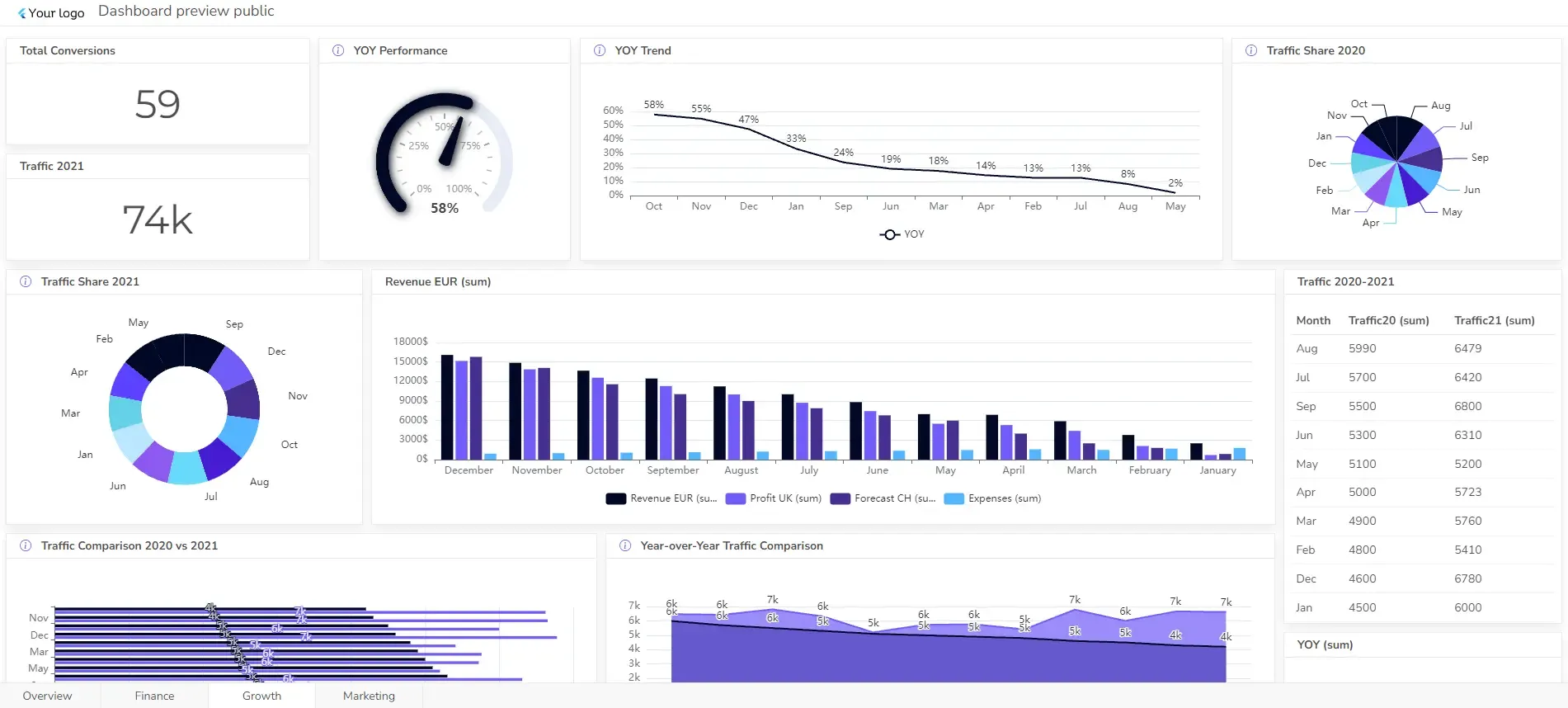
Excel Automatisieren 2026: Integrierte Und Externe Tools

Andere Artikel erkunden
- Die 8 Besten Agentische KI Tools (Von Unserem Team Getestet)
- PDF in Excel umwandeln mit KI: 4 Methoden
- KI Für Präsentationen: Die 7 Besten Tools Im Vergleich (2026)
- Die 10 Besten KI Chatbots Im Vergleich 2026
- Die 8 Besten KI Agenten 2026 (Von Unserem Team Getestet)
- Excel Automatisieren 2026: Integrierte Und Externe Tools
- Die 7 Besten KI-Tools Für Excel Datenanalyse Im Vergleich
- Top 9+ Der Besten KI Datenanalyse Tools Im Vergleich 2026
- 5 Kostenlose Datenvisualisierung Tools 2026
- 10+ Beste Online Reporting Tools Für Datenanalyse 2026
Daten schnell und einfach visualisieren
Möchten Sie Excel automatisieren? Dann sind Sie hier genau richtig.
Kurz gesagt:
Zu den besten Tools, um Excel zu automatisieren, gehören laut Nutzerbewertungen im Jahr 2026 Ajelix, Zapier, Kutools, Alteryx, Power Pivot, Power Query, VBA und Office Scripts.
Excel ist nach wie vor die weltweit führende Tabellenkalkulationssoftware – von einfachen Budgets bis hin zu komplexen Unternehmensanalysen. Der entscheidende Unterschied liegt heute in der Excel Automatisierung: Viele zeitaufwendige Aufgaben lassen sich mithilfe von KI für Excel automatisieren, häufig ganz ohne eine einzige Zeile Code zu schreiben.
Inhaltsverzeichnis
In diesem Artikel stellen wir die besten Tools vor, um Excel zu automatisieren – von integrierten Funktionen bis hin zu Drittanbieter-Lösungen, die Ihre Arbeitsabläufe beschleunigen und Automatisierung mit KI ermöglichen.
Warum Excel automatisieren heute unverzichtbar ist
In der heutigen datengetriebenen Geschäftswelt ist Excel automatisieren längst ein Wettbewerbsvorteil. Wer auf Automatisierung mit KI setzt, spart Zeit, reduziert Fehler und arbeitet deutlich effizienter.
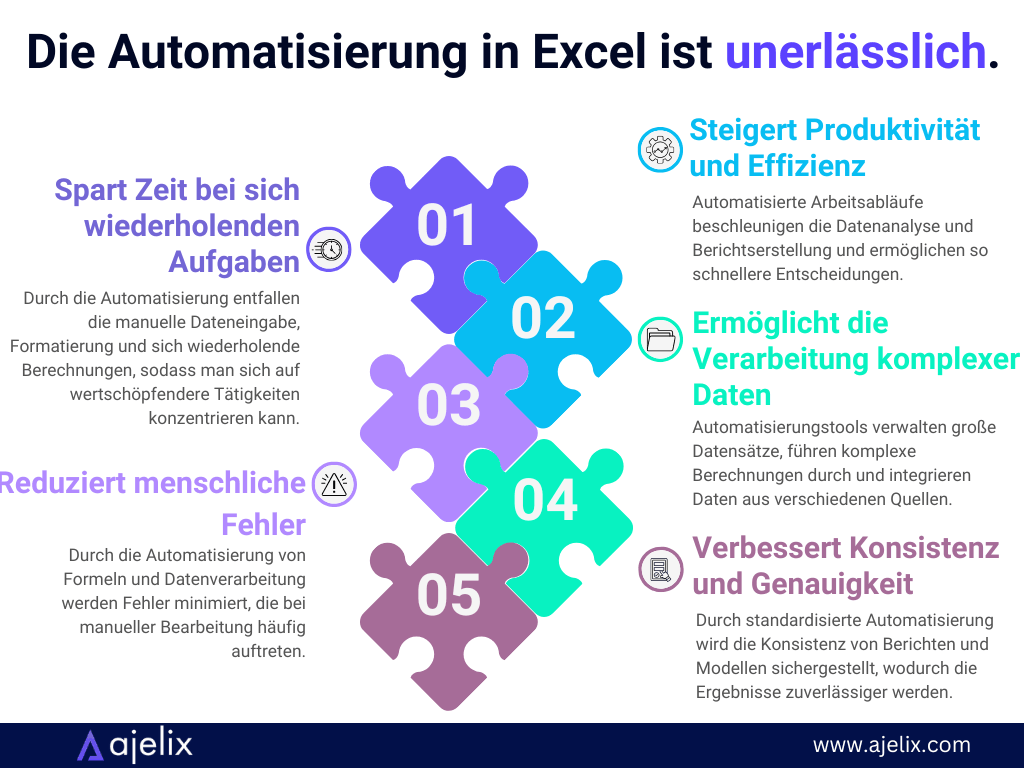
Excel zu automatisieren ist längst kein nettes Extra mehr, sondern eine zentrale Voraussetzung für effizientes Arbeiten. Angesichts wachsender Datenmengen hilft Excel Automatisierung, wiederkehrende Aufgaben zu beschleunigen, Fehler zu reduzieren und wertvolle Zeit für wichtigere Aufgaben zu schaffen.
Ganz gleich, ob Sie die integrierten Funktionen von Excel oder externe Lösungen nutzen – Automatisierung mit KI macht Tabellenkalkulationen effizienter und leistungsfähiger. Im Folgenden stellen wir Ihnen einige der besten Tools vor, mit denen Sie Excel automatisieren können.
Drittanbieter-Tools zum Excel automatisieren
Obwohl sie nicht in Excel integriert sind, können Tools von Drittanbietern die Arbeit in Tabellenkalkulationen erheblich verbessern, indem sie leistungsstarke Möglichkeiten zur Rationalisierung von Aufgaben und zur Integration in andere Plattformen bieten.
1. Zapier
Zapier ist eine beliebte Automatisierungsplattform ohne Programmierkenntnisse, die Excel mit Tausenden anderer Anwendungen verbindet, um Arbeitsabläufe zu vereinfachen und zu automatisieren. Dank der umfangreichen Bibliothek mit über 5.000 Integrationen lässt sich Excel problemlos mit nahezu jedem Tool verknüpfen.

Hauptmerkmale
- Umfassende App-Integrationen: Zapier verbindet Excel mit Tausenden von Webanwendungen wie Gmail, Slack oder Salesforce und ermöglicht so eine nahtlose Automatisierung mit KI über verschiedene Plattformen hinweg.
- Visueller Workflow-Builder: Mithilfe einer Drag-and-Drop-Oberfläche lassen sich automatisierte Workflows erstellen – ganz ohne Programmierkenntnisse.
- Mehrstufige Automatisierungen: Komplexe Abläufe mit mehreren Bedingungen und Aktionen können einfach eingerichtet werden, um Excel zu automatisieren und manuelle Arbeit zu reduzieren.
- Echtzeit-Datensynchronisierung: Excel-Daten bleiben durch die Synchronisierung mit CRM-Systemen und anderen Geschäftsanwendungen stets aktuell und konsistent.
Nachteile
- Begrenzte Flexibilität bei komplexen Workflows: Für sehr individuelle Anforderungen an die Excel Automatisierung können zusätzliche Tools oder Umwege erforderlich sein, da Zapier bei komplexen Szenarien an Grenzen stößt.
- Mögliche Verzögerungen: Je nach Tarif werden Automatisierungen nicht immer in Echtzeit ausgeführt. Bei zeitkritischen Prozessen kann dies die Automatisierung mit KI einschränken.
Preisgestaltung
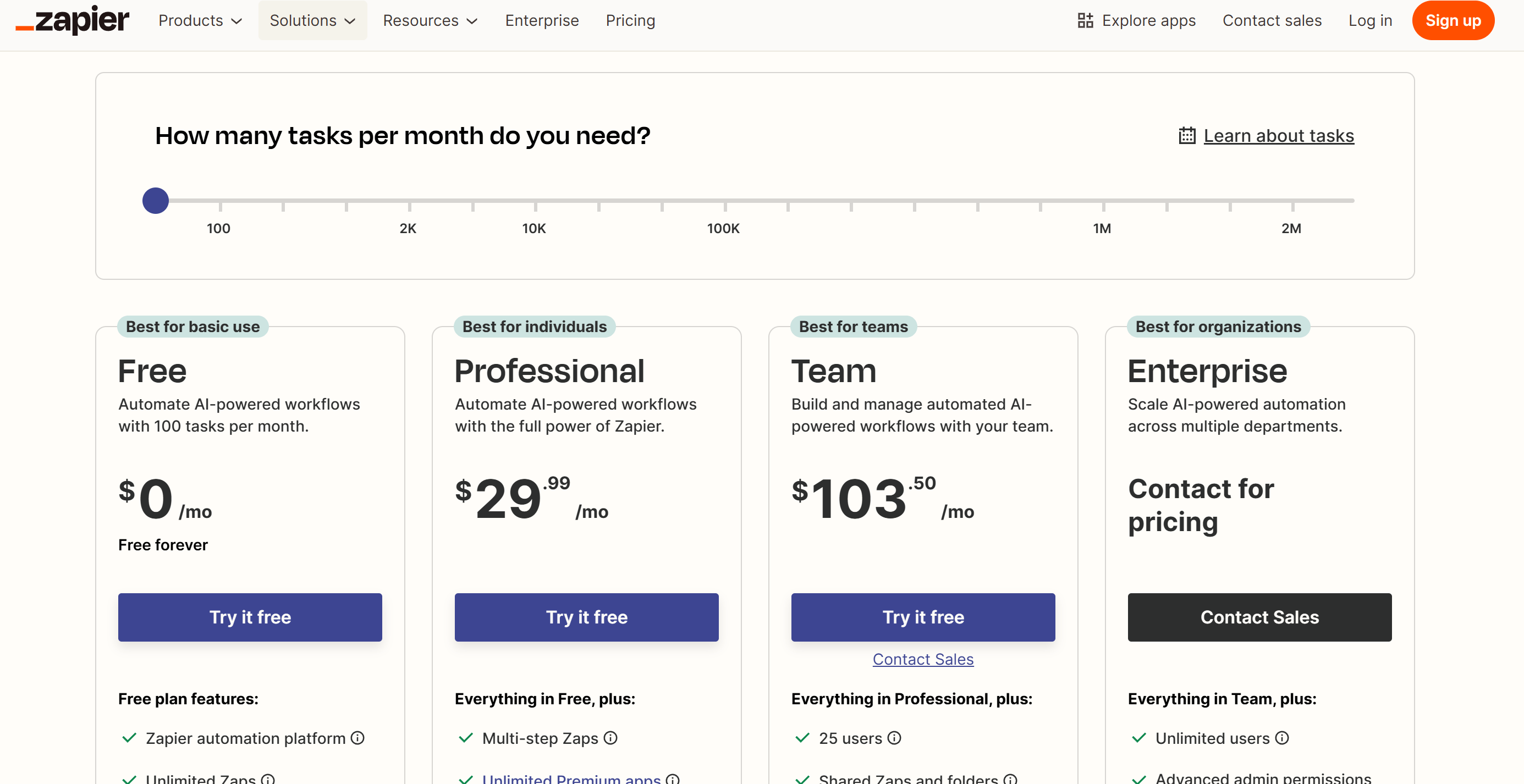
Zapier funktioniert nach dem Freemium-Modell, wobei jeder Plan unterschiedliche Stufen der Aufgabenausführung, den Zugang zu Premium-Funktionen und die Komplexität des Workflows bietet.
Lernkurve
Zapier ist leicht zu erlernen und bietet eine intuitive Drag-and-Drop-Oberfläche, mit der Anfänger schnell einfache Automatisierungen einrichten können. Die Beherrschung komplexerer, mehrstufiger Arbeitsabläufe und erweiterter Funktionen erfordert jedoch möglicherweise etwas mehr Zeit und Übung.
2. Ajelix
Ajelix ist ein leistungsstarker KI-Agent, der speziell für Manager und Digitalexperten entwickelt wurde. Aus nur einer Eingabeaufforderung und/oder einer Datenquelle erhalten Sie ein fertiges Projekt.

Hauptmerkmale
- Agentische KI-Ausführung: Im Gegensatz zu herkömmlichen Chatbots plant der KI-Agent von Ajelix Aufgaben selbstständig, führt mehrstufige Workflows aus und hilft dabei, Excel zu automatisieren – von der Analyse bis zum fertigen Ergebnis.
- Dashboards, Berichte und Datenvisualisierung: Mit wenigen Klicks erstellen Nutzer professionelle Berichte und Visualisierungen, um Daten verständlich aufzubereiten und Entscheidungen zu unterstützen.
- Präsentationen und Dokumente automatisch erstellen: Aus Eingabeaufforderungen oder bestehenden Dokumenten erstellt Ajelix vollständige Präsentationen mit passender Struktur, relevanten Inhalten und einheitlichem Branding.
- Google Workspace-Add-on: Der „AI Agent for Work„ ist als Seitenleiste in Google Sheets, Docs, Slides und Forms verfügbar und unterstützt Anwender direkt in ihren gewohnten Arbeitsumgebungen.
Nachteile
- Nicht für große Unternehmens-Workloads geeignet: Obwohl Ajelix für den Projektabschluss in vielen Organisationen nützlich ist, ist es noch nicht darauf ausgelegt, die Anforderungen umfangreicher Big-Data- oder großer Unternehmensumgebungen zu bewältigen.
Preisgestaltung
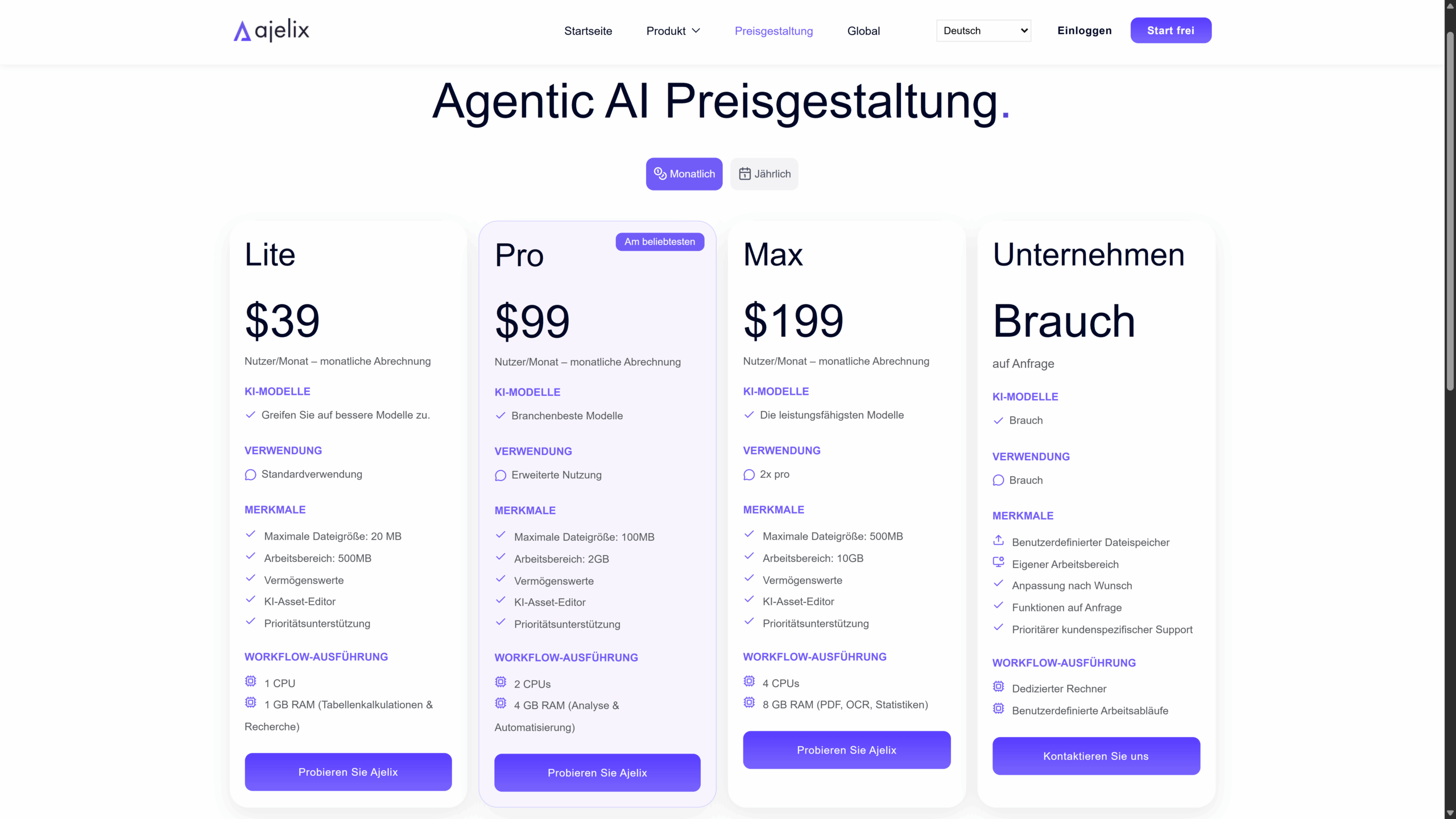
Ajelix bietet Preisoptionen, die es gleichermaßen für Startups, kleine Unternehmen und wachsende Teams erschwinglich machen.
Lernkurve
Ajelix wurde speziell für Anwender ohne technische Vorkenntnisse entwickelt und ist daher besonders benutzerfreundlich. Zwar benötigen manche Nutzer etwas mehr Zeit, um alle Funktionen zu erkunden, doch dank der intuitiven Benutzeroberfläche und der hilfreichen Einführungsdokumentation gelingt der Einstieg schnell.
3. Kutools for Excel
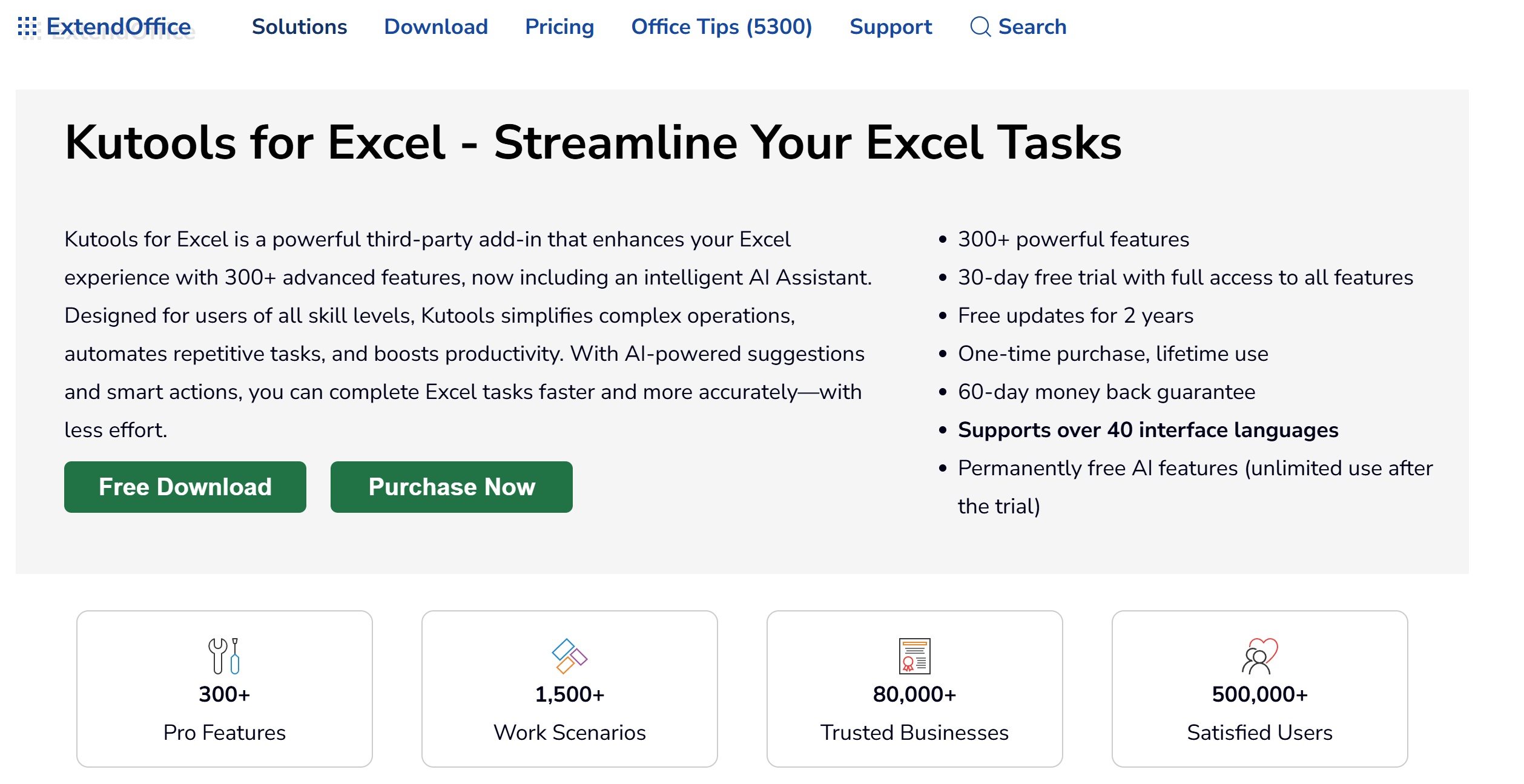
Kutools for Excel ist ein leistungsstarkes Add-in mit über 300 erweiterten Funktionen, das zur Automatisierung gängiger Excel-Aufgaben entwickelt wurde.
Hauptmerkmale
- Über 300 Spezialwerkzeuge: Kutools bietet zahlreiche Funktionen für wiederkehrende Aufgaben wie das Zusammenführen von Tabellenblättern, das Entfernen von Duplikaten oder die Verwaltung von Zellbereichen und erleichtert so die Excel Automatisierung.
- Stapelverarbeitung mit einem Klick: Wiederkehrende Aktionen lassen sich gleichzeitig auf mehrere Tabellenblätter oder Arbeitsmappen anwenden, um Excel zu automatisieren und Zeit zu sparen.
- Leistungsstarke Datentransformation: Funktionen zum Sortieren, Filtern, Aufteilen und Umwandeln von Daten vereinfachen die tägliche Arbeit mit Excel.
- Automatisierte Tabellenblattverwaltung: Mehrere Tabellenblätter können gleichzeitig umbenannt, gelöscht oder organisiert werden, was Arbeitsabläufe effizienter gestaltet.
Nachteile
- Die Tools beinhalten keine KI-Funktionen, die sich rasant weiterentwickeln und daher ständige Optimierung erfordern.
- Einige Nutzer berichten, dass Kutools in bestimmten Szenarien zu Abstürzen oder Instabilität von Excel führen kann.
Preisgestaltung
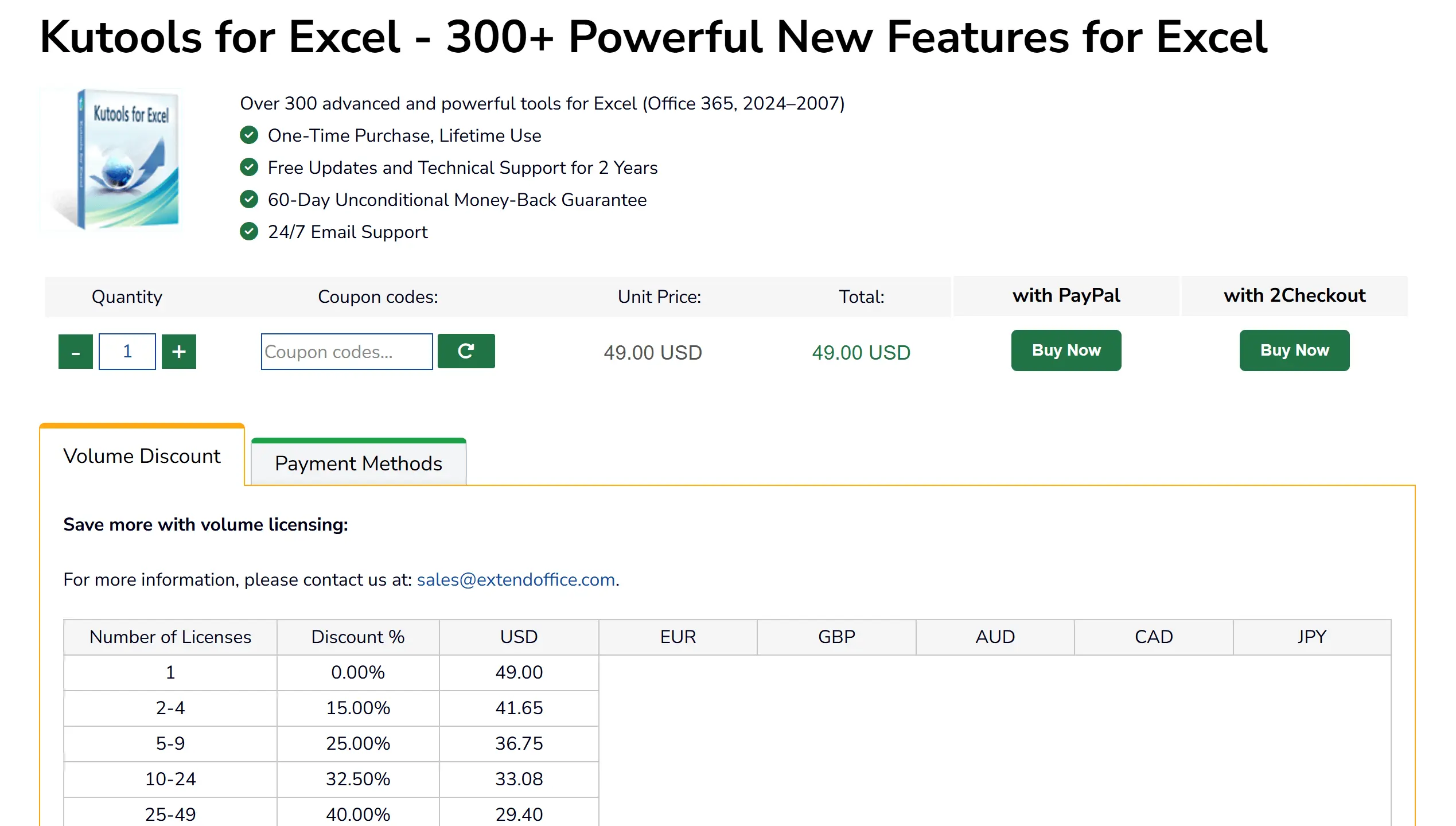
Die Preisgestaltung von Kutools hängt von der Anzahl der Lizenzen ab, die der Benutzer erwerben muss; eine einzelne Lizenz kostet 49 US-Dollar.
Lernkurve
Der Lernaufwand ist moderat. Das Toolkit ist für fortgeschrittene Excel-Nutzer intuitiv, aber es kann einige Zeit dauern, bis man den umfangreichen Funktionsumfang vollständig beherrscht.
4. Alteryx
Alteryx ist eine Datenanalyseplattform, die Unternehmen dabei unterstützt, Excel zu automatisieren und komplexe Arbeitsabläufe effizienter zu gestalten. Mit leistungsstarken Funktionen für Automatisierung mit KI lassen sich wiederkehrende Prozesse vereinfachen und Daten schneller verarbeiten.

Hauptmerkmale
- Erweiterte Analysen und Prognosen: Alteryx bietet leistungsstarke statistische Verfahren und prädiktive Modelle, um fundierte Erkenntnisse zu gewinnen und Trends frühzeitig zu erkennen.
- Visueller Workflow-Designer: Mit der Drag-and-Drop-Oberfläche lassen sich komplexe Datenprozesse ohne Programmierung erstellen und Automatisierung mit KI einfach umsetzen.
- Nahtlose Excel-Integration: Das Tool unterstützt den automatischen Import, die Transformation und die Berichterstellung und hilft Unternehmen dabei, Excel zu automatisieren.
- Skalierbare Datenverarbeitung: Dank Funktionen für maschinelles Lernen und der Verarbeitung großer Datenmengen eignet sich Alteryx besonders für anspruchsvolle Unternehmensanwendungen.
Nachteile
- Hoher Ressourcenbedarf: Die Verarbeitung großer Datensätze und komplexer Workflows kann viel Rechenleistung erfordern.
- Vor allem für Unternehmen geeignet: Für einfache Aufgaben oder kleinere Projekte zum Excel automatisieren ist Alteryx oft umfangreicher als nötig.
Preisgestaltung
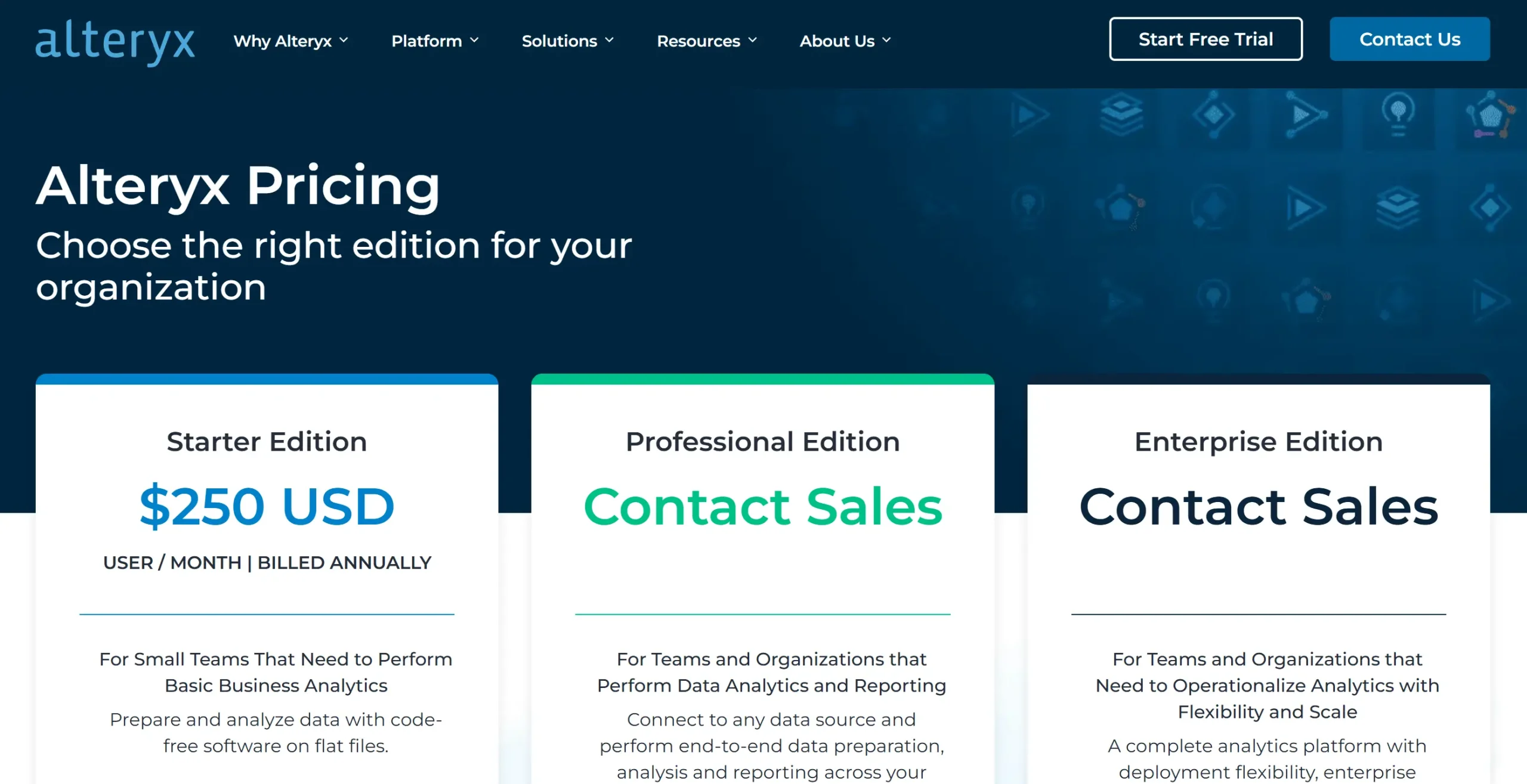
Ein Nachteil ist, dass Alteryx den Preis nur für die Starter Edition offenlegt, die 250 US-Dollar pro Monat kostet. Obwohl das Produkt für kleine Teams beworben wird, deutet dieser Preis darauf hin, dass es sich hauptsächlich an Organisationen mit einem größeren Budget richtet.
Lernkurve
Alteryx hat eine steile Lernkurve, da die fortgeschrittenen Analysefunktionen für Anfänger komplex sein können. Die intuitive Drag-and-Drop-Oberfläche hilft Nutzern jedoch dabei, sich mit der Zeit schrittweise die nötigen Kenntnisse anzueignen.
Integrierte Tools zum Excel automatisieren
Die integrierten Funktionen zum Excel automatisieren sind heute leistungsfähiger denn je. Microsoft hat sie in den letzten Jahren deutlich erweitert, sodass sich viele wiederkehrende Aufgaben ohne zusätzliche Software erledigen lassen. Werfen wir einen Blick auf die nützlichsten Tools.
1. Power Pivot
Power Pivot ist eine Datenmodellierungs-Engine, die es Benutzern ermöglicht, große Datenmengen zu analysieren und komplexe Beziehungen zwischen Tabellen herzustellen – alles innerhalb von Excel.
Hauptmerkmale
- Arbeiten mit Millionen von Zeilen: Power Pivot verarbeitet große Datenmengen effizient und erweitert Excel um leistungsstarke Analysefunktionen.
- Relationale Datenmodelle: Mehrere Tabellen lassen sich über Beziehungen verknüpfen, sodass KI für Excel Tabellen auf einer strukturierten Datenbasis aufbauen kann.
- Leistungsstarke DAX-Berechnungen: Mit der DAX-Sprache erstellen Nutzer individuelle Kennzahlen, Berechnungen und Aggregationen.
- Optimierte Performance: Berechnungen werden effizienter ausgeführt als mit herkömmlichen Excel-Formeln und unterstützen eine schnellere Excel Automatisierung.
Nachteile
- Steileres Lernen für DAX: DAX-Formeln unterscheiden sich von Standard-Excel-Formeln und erfordern Zeit zum Erlernen.
- Die Benutzeroberfläche kann komplex wirken: Die Datenmodellierungsoberfläche kann für neue Benutzer technisch erscheinen.
Lernkurve
Der Lernaufwand ist mittel bis hoch. Vorkenntnisse im Umgang mit PivotTables sind hilfreich, aber fortgeschrittene Funktionen wie DAX und Datenmodellierung erfordern Zeit zum Erlernen.
2. Power Query
Power Query ist ein integriertes Tool zum Importieren, Bereinigen und Transformieren von Daten aus unterschiedlichen Quellen. Es gehört zu den wichtigsten Funktionen, um Excel zu automatisieren, und eignet sich besonders für Anwender, die regelmäßig mit großen oder unstrukturierten Datensätzen arbeiten.
Hauptmerkmale
- Verbindung zu zahlreichen Datenquellen: Power Query importiert Daten aus Datenbanken, Excel-Dateien, SharePoint, APIs und Cloud-Diensten.
- Automatisierte Datenaufbereitung: Aufgaben wie das Entfernen von Duplikaten, Filtern sowie das Zusammenführen oder Aufteilen von Spalten lassen sich mit wenigen Klicks erledigen und unterstützen die Excel Automatisierung.
- Aktualisierbare Abfragen: Daten können automatisch aktualisiert werden, sodass Berichte jederzeit auf dem neuesten Stand bleiben.
- M-Sprache für komplexe Workflows: Fortgeschrittene Anwender können mit der Skriptsprache M individuelle Transformationen erstellen und Excel mit KI-gestützten Prozessen kombinieren.
Nachteile
- Nicht für Echtzeitinteraktivität ausgelegt: Power Query ist für Stapelverarbeitung konzipiert und unterstützt keine Echtzeit-Benutzereingaben oder -Interaktion.
- Eingeschränkte Visualisierung: Das Tool konzentriert sich auf die Datenaufbereitung, nicht auf die Visualisierung. Es muss mit PivotTables oder Diagrammen kombiniert werden.
Lernkurve
Die Lernkurve ist moderat. Anfänger können die Point-and-Click-Oberfläche nutzen, während fortgeschrittene Benutzer M-Code für tiefergehende Anpassungen verwenden können.
3. VBA
VBA ist die klassische Programmiersprache von Excel und bietet maximale Kontrolle, um Excel zu automatisieren. Mit Makros lassen sich wiederkehrende Aufgaben – von einfachen Formatierungen bis hin zu komplexen Geschäftsprozessen – vollständig automatisieren.
Hauptmerkmale
- Benutzerdefinierte Makros und Funktionen: Mit VBA lassen sich individuelle Arbeitsabläufe und eigene Excel-Funktionen erstellen, um Excel zu automatisieren.
- Ereignisgesteuerte Automatisierung: Makros können automatisch durch Ereignisse wie das Öffnen einer Datei oder Änderungen an Zellen ausgeführt werden.
- Eigene Benutzeroberflächen: Formulare und Dialogfelder ermöglichen die Entwicklung benutzerfreundlicher Excel-Anwendungen.
- Office-Integration: VBA automatisiert Abläufe nicht nur in Excel, sondern auch in Word, Outlook und Access und erleichtert so die Automatisierung mit KI und anderen Office-Prozessen.
Nachteile
- Erfordert Programmierkenntnisse: VBA ist zwar leistungsstark, setzt aber Programmierkenntnisse voraus und ist daher für Anwender ohne Programmierkenntnisse schwerer zugänglich.
- Nicht webkompatibel: VBA funktioniert (mit wenigen Ausnahmen) nicht in Excel für Web oder Mac, was die plattformübergreifende Nutzung einschränkt.
Lernkurve
Die Lernkurve ist steil. Während das Aufzeichnen von Makros anfängerfreundlich ist, erfordert die Entwicklung individueller Lösungen fundierte Kenntnisse der VBA-Sprache und ihrer Logikstrukturen.
Falls Ihnen die VBA-Programmierung zu komplex oder zu zeitaufwendig erscheint, können die spezialisierten VBA-Tools von Ajelix Abhilfe schaffen.
| Ajelix VBA Tool | Zweck | Nutzen |
|---|---|---|
| VBA-Skriptgenerator | Erstellt automatisch VBA-Code | Spart Zeit beim manuellen Schreiben von Skripten |
| VBA-Skript-Debugger | Identifiziert und behebt Codefehler | Reduziert Fehler und verbessert die Zuverlässigkeit |
| VBA-Skriptoptimierer | Verbessert und optimiert VBA-Code | Macht Skripte schneller und übersichtlicher. |
| VBA-Skript-Erläuterung | Erklärt und analysiert die Logik des Codes. | Hilft Benutzern, komplexen Code zu verstehen |
4. Office Scripts
Office Scripts ist eine moderne, cloudbasierte Funktion, mit der Sie Excel automatisieren können. Sie steht in der Webversion von Excel zur Verfügung und wurde entwickelt, um viele klassische VBA-Anwendungsfälle in browserbasierten Arbeitsumgebungen zu ersetzen.
Hauptmerkmale
- Web- und Cloud-Kompatibilität: Office Scripts funktioniert in Excel Online und lässt sich nahtlos in Microsoft 365 integrieren.
- Moderne Skripterstellung: Mithilfe von JavaScript bzw. TypeScript erstellen Entwickler übersichtliche Skripte für die Excel Automatisierung.
- Integration mit Power Automate: Skripte können direkt aus anderen Microsoft-Diensten gestartet werden und ermöglichen eine umfassende Automatisierung mit KI und Cloud-Workflows.
- Aktionsaufzeichnung: Benutzeraktionen werden aufgezeichnet und automatisch in Skripte umgewandelt, sodass sich wiederkehrende Aufgaben schnell automatisieren lassen.
Nachteile
- Eingeschränkte Desktop-Funktionalität: Funktioniert nur in Excel für das Web, nicht in der herkömmlichen Desktop-Version.
- Unentwickeltes Ökosystem: Im Vergleich zu VBA sind weniger Online-Ressourcen und Community-Skripte verfügbar.
Lernkurve
Der Lernaufwand ist mittel. Der Aktionsrekorder macht es Anfängern leicht, aber für die Skripterstellung in TypeScript sind möglicherweise grundlegende Programmierkenntnisse für benutzerdefinierte Arbeitsabläufe erforderlich.
Zusammenfassung: Die besten Tools zum Excel automatisieren
Hier finden Sie eine kompakte Vergleichstabelle aller Tools zum Excel automatisieren, die in diesem Artikel vorgestellt wurden.
| Tool | Lernkurve | Hauptmerkmale | Zweck |
|---|---|---|---|
| Ajelix | Niedrig | Agentischer KI-Chat, Google Workspace-Add-on, Dashboard- und Berichtserstellung, Datenvisualisierung sowie Präsentations- und Dokumentenerstellung. | Automatisierung des gesamten Workflows, vollständige Projekterstellung |
| Zapier | Niedrig | Umfangreiche App-Integrationen, mehrstufige Arbeitsabläufe, Automatisierung ohne Programmierung | Workflow-Automatisierung über verschiedene Anwendungen hinweg |
| Kutools | Mittel | Vielfältige Excel-Tools, Stapelverarbeitung, fortgeschrittene Datentransformation | Verbesserung der Excel-Funktion |
| Alteryx | Hoch | Prädiktive Analysen, Drag-and-Drop-Workflows, Datenverarbeitung auf Unternehmensebene | Erweiterte Analysen und Datenaufbereitung |
| Power Query | Mittel | Datenimport, Datenbereinigung, Datentransformation, aktualisierbare Abfragen | Datenverbindung und -transformation |
| VBA | Hoch | Benutzerdefinierte Makros, ereignisgesteuerte Automatisierung, Benutzerformulare | Vollständige, kundenspezifische Excel-Automatisierung |
| Power Pivot | Mittel-Hoch | Datenmodellierung, Umgang mit großen Datensätzen, DAX-Berechnungen | Datenmodellierung und -analyse |
| Office Scripts | Mittel | Cloudbasierte Skripterstellung, TypeScript, Integration mit Power Automate | Webbasierte Excel-Automatisierung |

Abschluss
Excel zu automatisieren ist heute wichtiger denn je und macht Tabellenkalkulations-Workflows schneller, effizienter und weniger fehleranfällig. Ob Sie die integrierten Funktionen von Excel oder leistungsstarke Drittanbieter-Tools nutzen – für jede Anforderung gibt es die passende Lösung.
Viele Anwender kombinieren interne und externe Tools, um das Beste aus ihrer Excel Automatisierung herauszuholen. So lässt sich beispielsweise ein VBA-Skriptgenerator mit dem nativen VBA von Excel verbinden, um wiederkehrende Aufgaben besonders effizient zu automatisieren.
Möchten Sie noch mehr darüber erfahren, wie Sie Excel automatisieren und KI für Excel optimal einsetzen? Dann besuchen Sie unseren Blog und folgen Sie uns in den sozialen Medien, um die neuesten Tipps und Updates zu erhalten.
FAQ
Die beste Vorgehensweise kombiniert oft beides. Beginnen Sie mit den integrierten Funktionen von Excel wie Power Query und Pivot-Tabellen für die grundlegende Automatisierung und fügen Sie dann Drittanbieter-Tools für spezifische Anforderungen wie KI-gestützte Formelgenerierung oder die Integration mehrerer Anwendungen hinzu.
Beginnen Sie mit den nativen Tools und grundlegenden Formeln von Excel und erkunden Sie anschließend benutzerfreundliche KI-Tools wie Ajelix für eine fortgeschrittenere Automatisierung ohne Programmierkomplexität.
Ja! Tools wie Power Query, Ajelix und andere bieten leistungsstarke Automatisierungsfunktionen, ohne dass Programmierkenntnisse erforderlich sind.
Seriöse Drittanbieter-Tools (wie Zapier, Alteryx und Ajelix) sind im Allgemeinen sicher, insbesondere wenn sie von offiziellen Websites bezogen werden. Stellen Sie stets sicher, dass das Tool mit Ihrer Excel-Version kompatibel ist und den Sicherheitsrichtlinien Ihres Unternehmens entspricht.
Andere Artikel erkunden




Sind Sie bereit, Ihr Dashboard zu erstellen?